第 1 章 上手篇
读完这一章,你会完成三件事:有一个能登录的 Muse 账号、认识主要界面的每个入口、跑通三个真实的小任务。从此 Muse 从"听说很厉害"变成"真的在用"。
1.1 注册与登录
Muse 支持网页和手机 App 两种使用方式。截至本书写作时,以下几种开通路径都有真实用户验证过(据用户分享,以官方页面为准):
路径一:网页 / App 直接注册。 打开 Muse 官网或下载手机 App,按提示用邮箱或手机号注册即可。
路径二:经由 Google Gemini Pro 账号开通。 X 用户 @berryxia 分享(https://x.com/berryxia/status/2103006992537399763):用 Google Gemini Pro 账号经由 "Spark" Beta 试用通道开通,订阅 Muse 可免费领 10 亿 token。如果你本来就是 Gemini Pro 用户,这条路最划算。
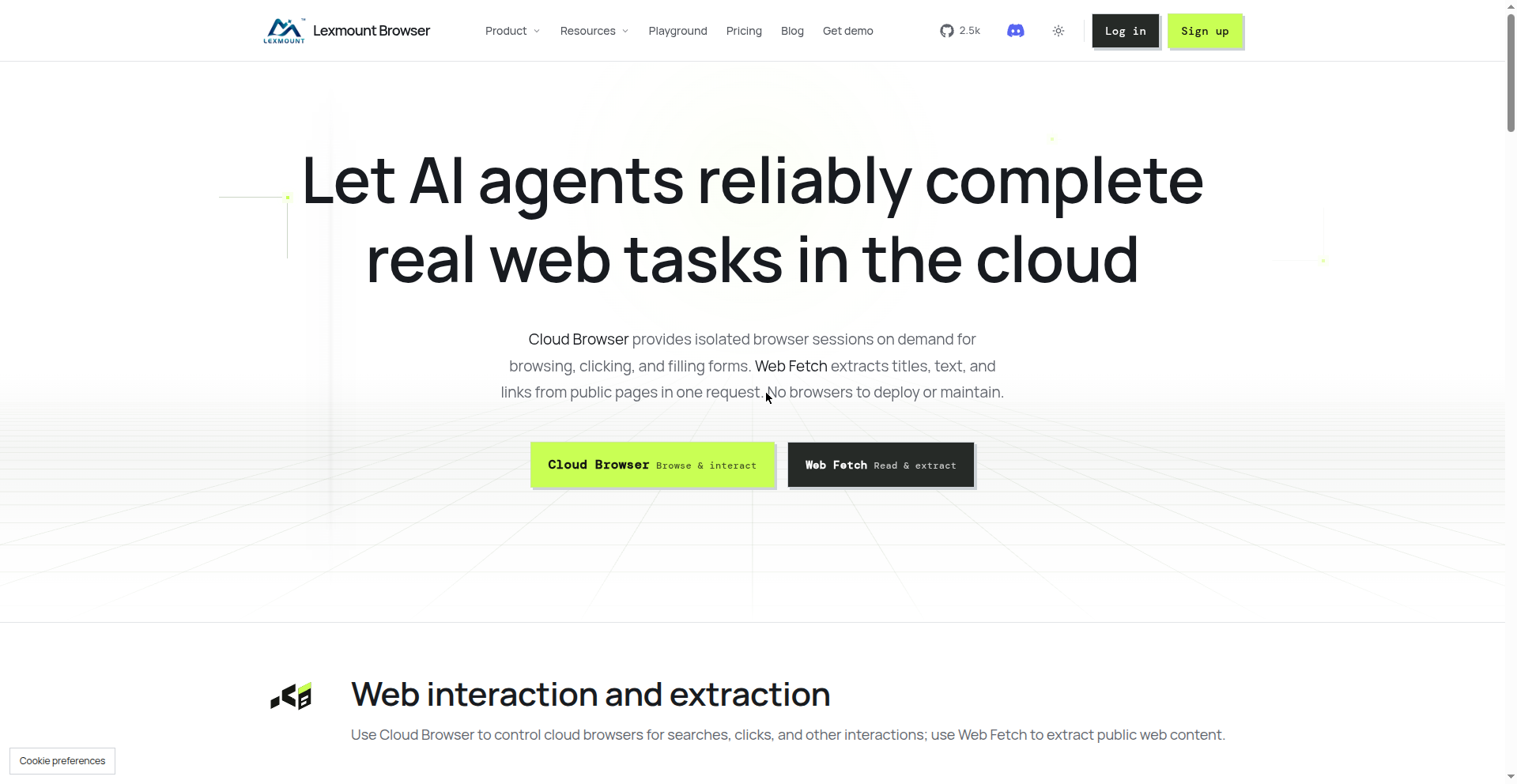
路径三:经由 browser.lexmount.com。 @hejushang8 分享(https://x.com/hejushang8/status/2104036813384106465):无需 Gemini Pro 的新方法——浏览器打开 browser.lexmount.com 注册登录,内置 Open Muse.ai,点 Run 进入注册流程。建议使用全局美国 IP;注册过程会验证年龄并要求输入卡号,建议用 U 卡而非重要银行卡。
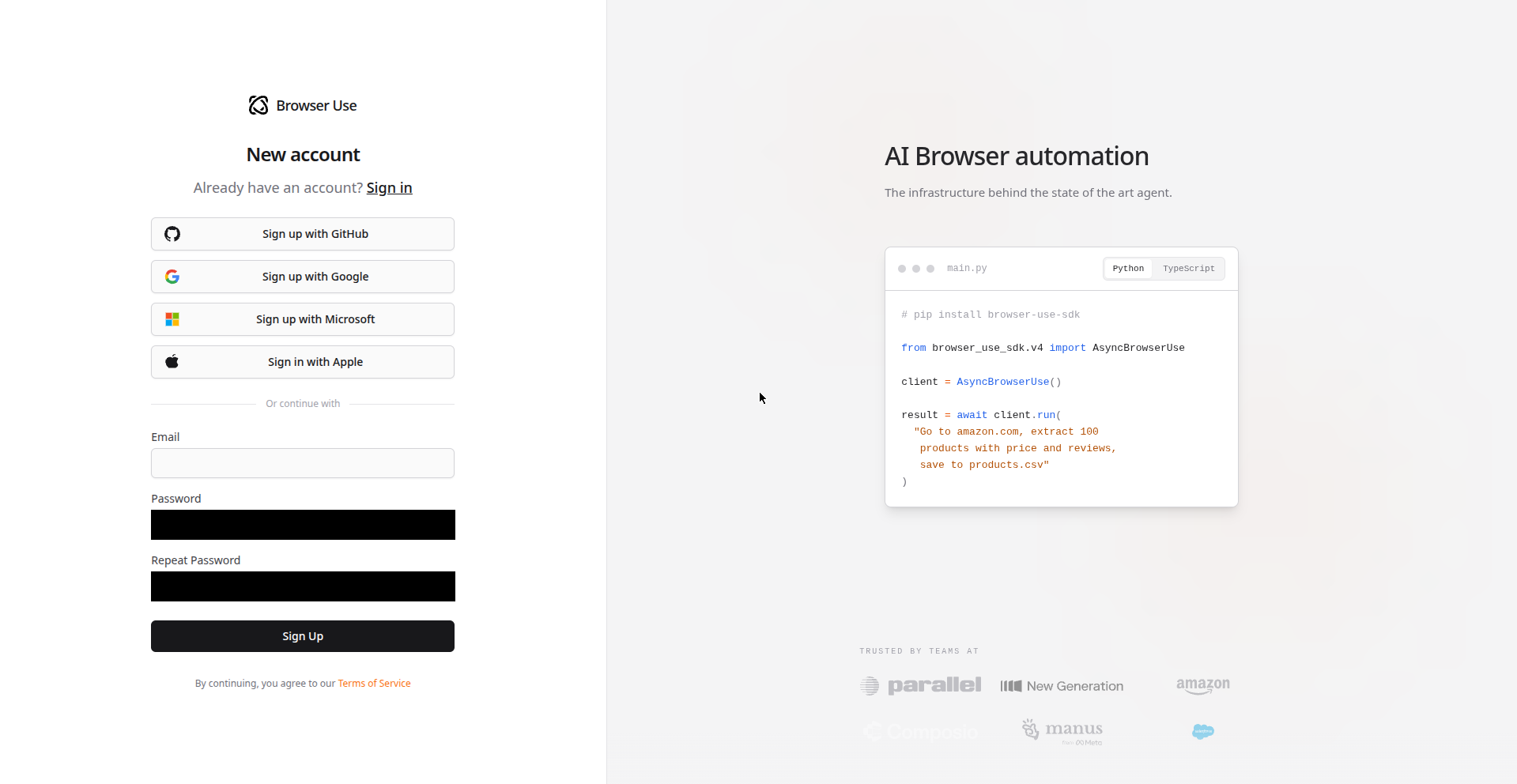
路径四:经由 cloud.browser-use.com。 @0xlangeai 分享(https://x.com/0xlangeai/status/2103381971770785830):在 cloud.browser-use.com 注册,用 Google 邮箱登录,默认获 15 美元额度。适合想先体验、不想绑定银行卡的人。
实测提醒:X 网页端不再提供邮箱注册。 我们在 X 网页端实际测试时发现:注册页面明确要求用手机 App 完成邮箱注册,网页只提供手机号注册。如果你习惯用邮箱,先装手机 App 再注册。
建议第一次注册就把账号信息记牢:用哪个邮箱、绑了哪张卡、额度怎么来的。这些信息日后查账、换设备登录都会用到。
1.2 界面导览:五个入口各自干什么
登录后你会看到几个固定入口,每个入口都有一句话定义。记住了,基本不会迷路。
Chat(对话)。 最核心的入口。日常所有事情都在这里说:问问题、交任务、让它写东西。把 Chat 当成你的工位——你坐在这儿,它随时待命。
Ideas(灵感建议页)。 Muse 给你推想法的页面。它会根据你的使用情况和已存记忆,主动给你一些可行的点子,比如"你常搜 X,要不要试试用它做 Y"。别小看这一页:它是最容易带来"原来还能这样用"惊喜的地方。每天扫一眼。
Goals(目标追踪页)。 用来放你正在做的事:目标、待办、进度都在这里沉淀。你跟 Muse 在 Chat 里聊出的计划,可以沉到 Goals 里长期跟进;它的定时任务、进度提醒也都和这一页挂钩。想把 Muse 用成"系统"而不是"聊天框",这一页是关键。
Library(产出文件库)。 Muse 帮你生成的文档、文件都在这里存档。你让它写过的报告、整理过的表格、生成的音频,都可以在 Library 里找到、下载、分享。它是你的产出仓库,不是临时草稿纸。
Feed(个人日报/信息流)。 Muse 每天为你自动生成的信息简报页。你可以定制它关注什么主题——行业动态、你关心的公司、你定的关键词——它会按时把整理好的内容送到这一页。当成一份只为你一个人编的早报。
一句话总结:Chat 是干活的地方,Ideas 是找灵感的地方,Goals 是盯进度的的地方,Library 是存产出的地方,Feed 是读简报的地方。
1.3 告诉 Muse 关于你的信息:它会记住
Muse 有记忆能力。你告诉它的关于你的信息——名字、时区、表达偏好——会被记住,并在之后的每一次对话里自动应用。这是"用成系统"的第一步,也是本章最值得做的设置。
建议第一次就明确告诉它这三类信息:
你是谁。 比如:"我叫王雷,别人叫我雷神。" 之后它在对话里会自然地用你习惯的称呼。
你的时区。 比如:"我在北京,用北京时间(东八区)。" 这决定了它安排提醒、解读"明天早上"这类表达时用哪套时间。时区错了,提醒就全乱了。
你的偏好。 比如:"回答尽量简短直接,不要铺垫""写中文,语气轻松"。之后它每次回答都会按这个风格来,不用你反复纠正。
怎么说都可以,直接在 Chat 里打字就行,例如:
记住:我叫雷神,时区是 Asia/Shanghai。请回答简短直接,中文为主,重要结论先说。
说完之后做个验证:新开一段对话,问它"我叫什么"或"现在几点"。答对了,说明它记住了。从此你不用每次都重复背景信息——这就是记忆的价值。
1.4 跑通第一个任务:从小任务建立信任
很多人的第一句话是"介绍一下你自己",这很浪费。信任是靠小任务跑出来的:先交一个 5 分钟能验收的小活儿,看它做得怎么样,再决定交更大的。
下面三个任务,现在就能试。每个都附带示例指令——复制过去改几个字就能用。注意:指令里都带了"验收标准",这是关键习惯。标准写得越具体,它交付的质量越可控。
任务 A:把 5 个链接整理成表格
这是最经典的入门任务:信息整理。
示例指令:
把下面这 5 个链接整理成一张表格,列包括:标题、来源网站、一句话摘要、适合谁看。验收标准:表格正好 5 行(行数 = 链接数),每一行都要有可点击的原文链接。链接:……
验收标准"表格行数=链接数"写进指令里,就是为了防止它漏掉某条或多编一条。数一数行数,5 行就过关。
任务 B:设一个提醒
这是最实用的入门任务:让 Muse 替你记事。
示例指令:
每天早上 8 点(北京时间)提醒我:查看今天的 Feed 简报并列出三件最重要的事。验收标准:你明确告诉我这个提醒已创建、几点触发、触发时做什么。
提醒创建后,第二天早上看它有没有准时出现。准时出现了,你就敢把更重要的事交给它。
任务 C:让它摘要一份文件
这是最有"生产力感"的入门任务:长文件变短摘要。
示例指令:
摘要这份文件(附文件或粘贴内容):先给 3 句总览,再列出不超过 8 条要点,每条不超过 30 字,最后单独列出"需要我决策的事项"。验收标准:总览 3 句、要点不超过 8 条、决策事项单独成段。
要点数量、每条字数、结构分段都写死,它就没法给你一篇散文式的长摘要。结构对了,再看内容准不准。
跑完这三个任务,你应该已经摸到了 Muse 的脾气:指令越具体、验收标准越明确,它干得越好。下一章,我们把这种"具体"变成一套可复用的工作方法——从"能用"走向"好用"。